
Gap Snapshot in AuditReady
Il Gap Snapshot in Audit Ready permette di fotografare lo stato di conformità in un momento preciso, collegando valutazioni a uno specifico audit e a uno specifico framework. Questa “istantanea” conserva le risposte fornite ai controlli, evidenziando coperture complete, parziali o assenti, insieme a eventuali evidenze e note, per supportare la valutazione, la pianificazione delle azioni correttive e il confronto dei progressi nel tempo.
Step 1: Comprendere il contesto del Gap Snapshot
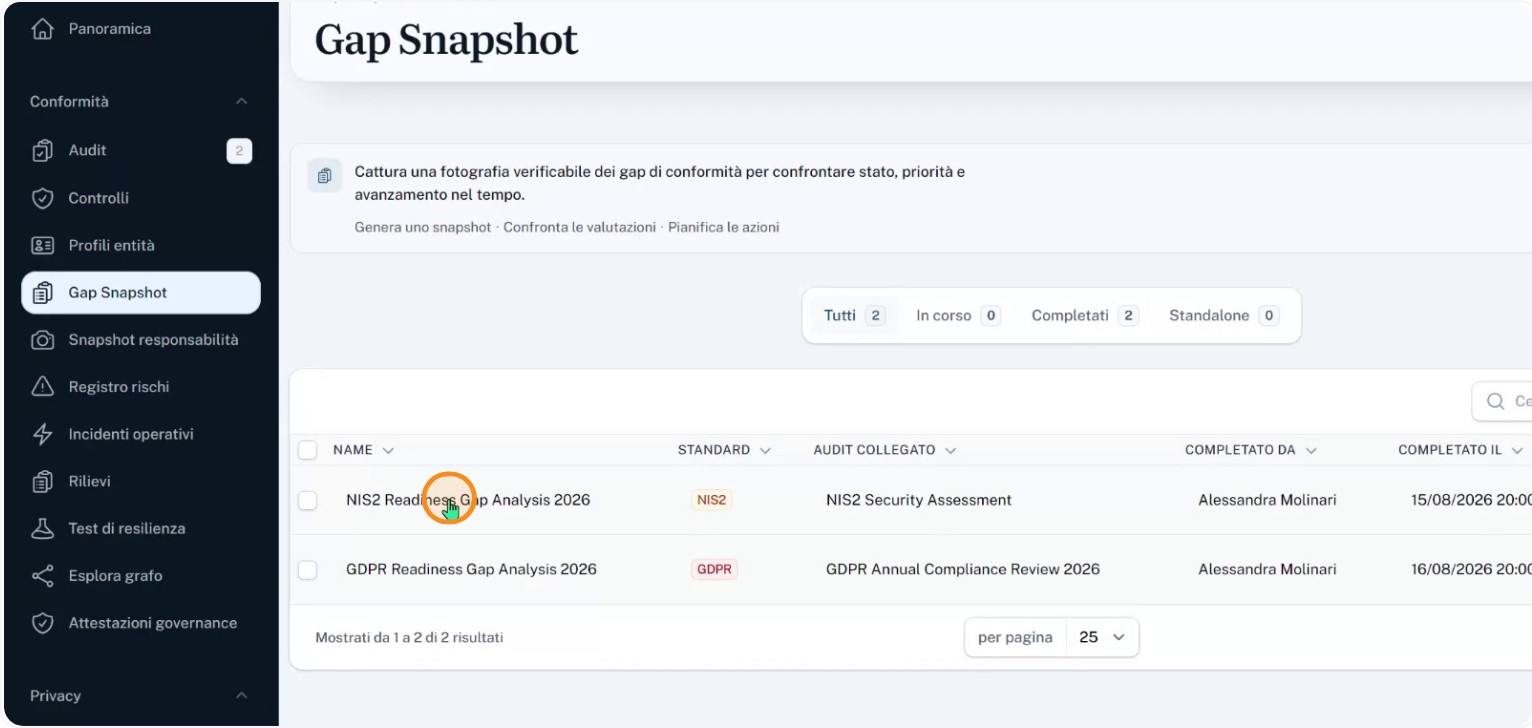
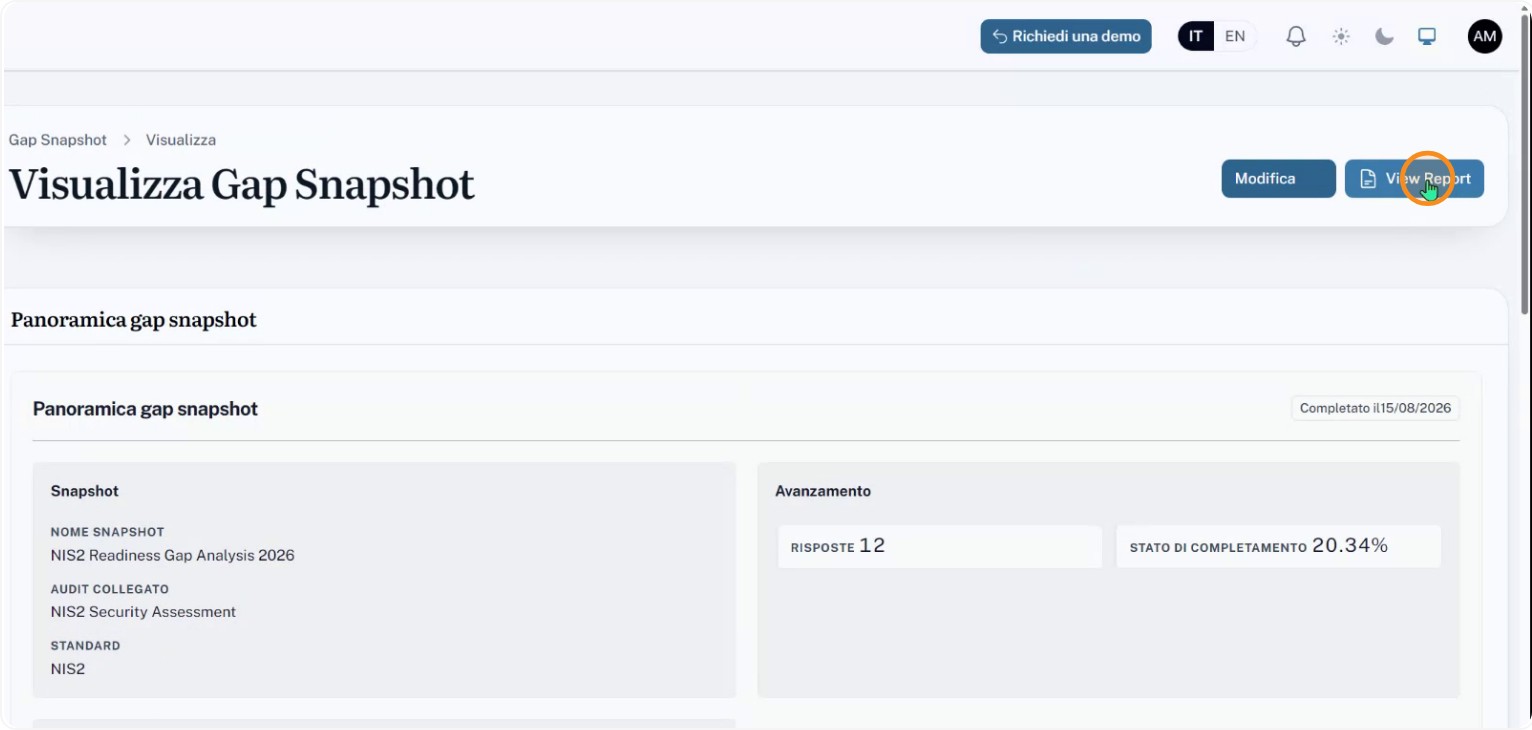
Per iniziare, identificare l’audit e il framework a cui è collegato il Gap Snapshot. Ad esempio, si può avere una valutazione come “NIS2 Risk Escape Analysis 2026”, completata da una persona specifica (per esempio, Alessandra Molinari) in una determinata data (come il 15 agosto 2026), con un certo numero di risposte ai controlli (ad esempio 12). Queste informazioni contestuali permettono di sapere a quale esercizio di audit e a quale periodo temporale si riferisce lo snapshot.
Step 2: Analizzare lo stato di copertura dei controlli
All’interno del Gap Snapshot, esaminare lo stato di ciascun controllo. Per ogni controllo si possono trovare tre situazioni principali:
- controllo coperto
- controllo coperto solo parzialmente
- controllo non coperto
Verificare, per ogni controllo, se sono presenti:
- evidenze collegate (documenti, registrazioni, prove a supporto)
- note esplicative che motivano la valutazione espressa.
Step 3: Verificare esempi di controlli coperti e parzialmente coperti
Utilizzare esempi concreti per comprendere come leggere il Gap Snapshot:
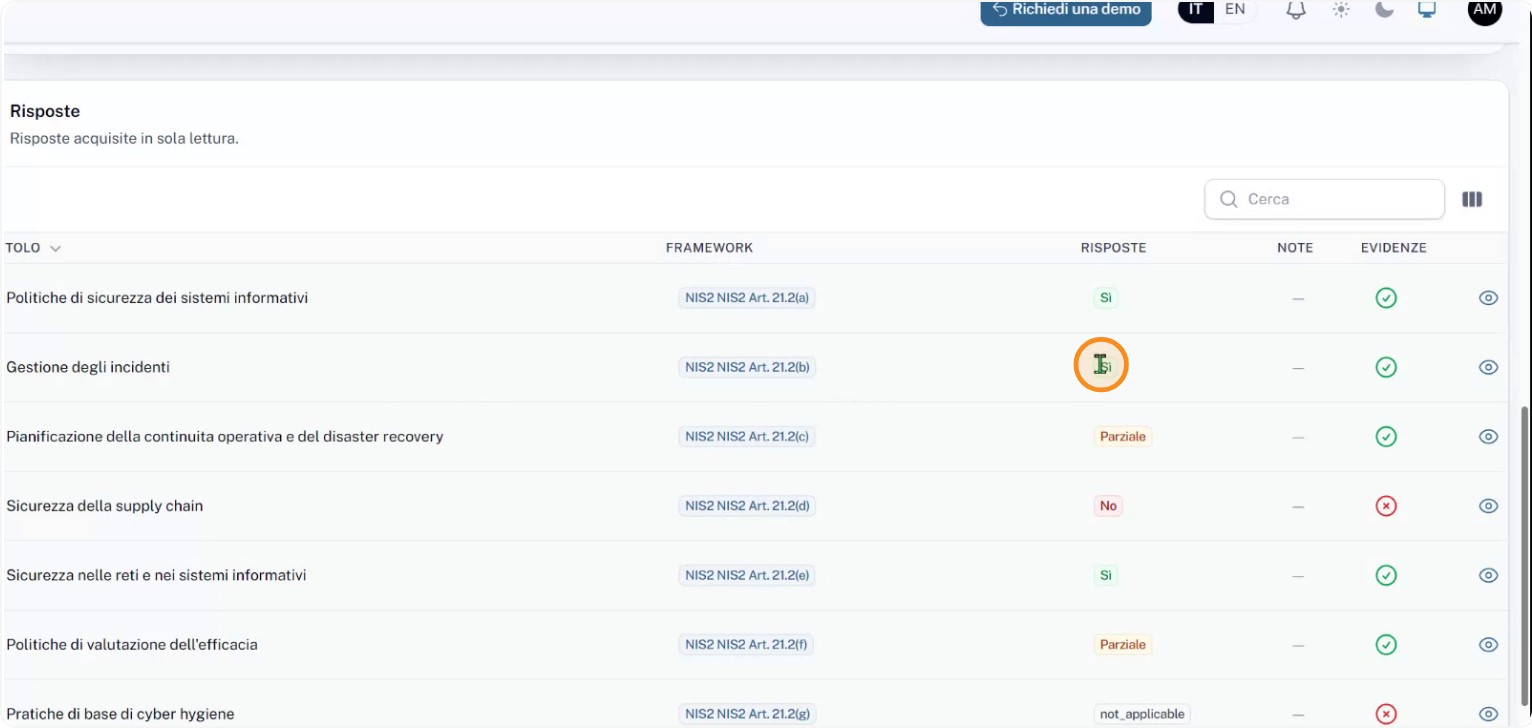
- un controllo relativo alla gestione degli incidenti può risultare “coperto”, indicando che i requisiti sono soddisfatti e supportati da adeguate evidenze e note.
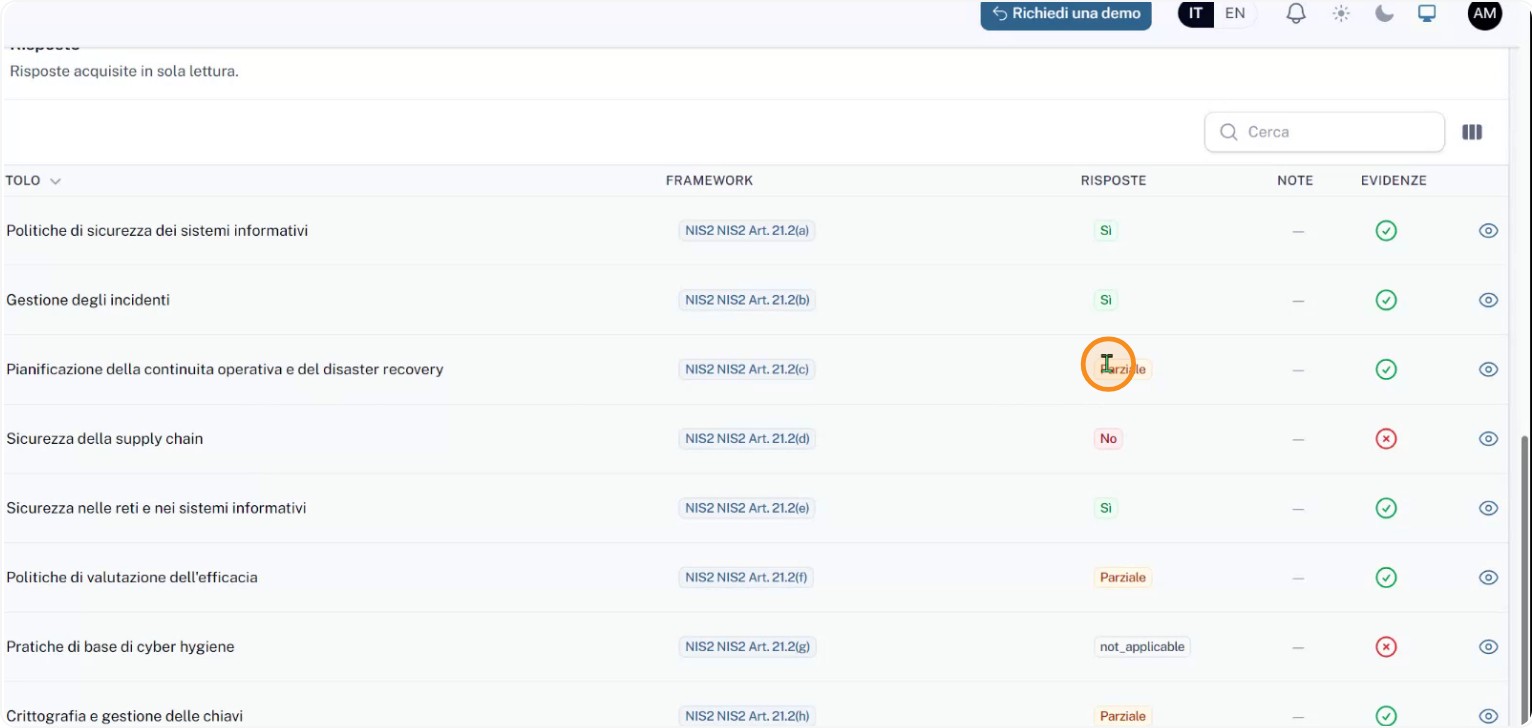
- un controllo relativo alla continuità operativa e al disaster recovery può risultare “coperto solo parzialmente”, segnalando che alcuni requisiti sono soddisfatti mentre altri richiedono ulteriori azioni o evidenze.
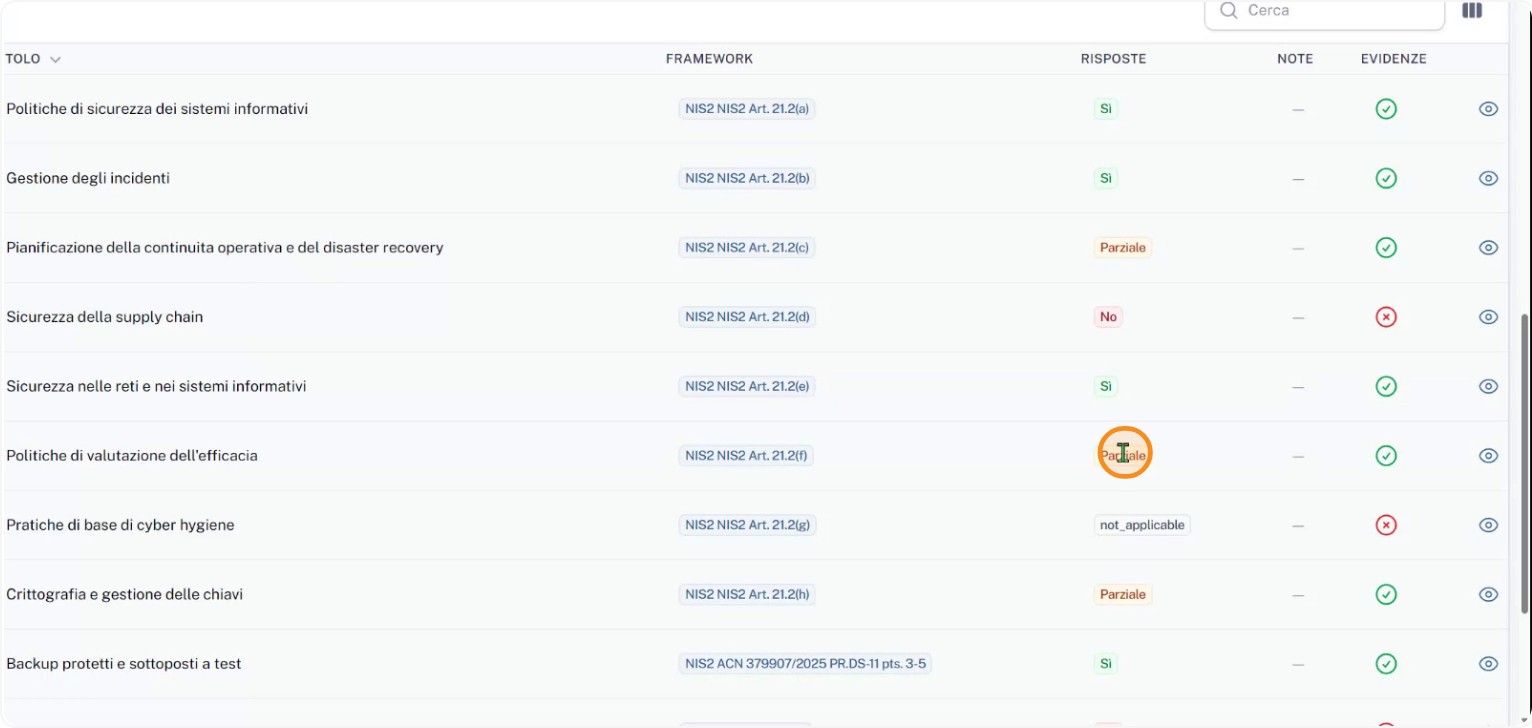
Questi esempi aiutano a interpretare correttamente le diverse situazioni di copertura all’interno della valutazione.
Step 4: Interpretare il riepilogo dei gap e dei rischi
Consultare il report riepilogativo generato automaticamente dal sistema. Nel riepilogo è possibile vedere:
- il numero totale di gap identificati (ad esempio sei gap)
- quanti gap non hanno evidenze collegate o risposte complete (ad esempio tre senza evidenza)
- il livello di rischio associato ai singoli gap (ad esempio due gap ad alto rischio)
- quali controlli sono critici, come:
- sicurezza della supply chain
- autenticazione multifattore
In questo esempio, entrambi i controlli risultano con risposta negativa e senza alcuna evidenza collegata. Questo indica aree prioritarie su cui intervenire.
Step 5: Utilizzare il Gap Snapshot per la conformità e la pianificazione
Tenere presente che il Gap Snapshot:
- non costituisce una dichiarazione automatica di conformità
- non assegna un punteggio numerico di conformità
È invece una fotografia verificata dello stato dei controlli in un momento preciso. Utilizzare questa fotografia per:
- valutare il livello di conformità rispetto al framework di riferimento
- pianificare le azioni correttive necessarie per colmare i gap
- confrontare i progressi nel tempo tra snapshot successivi
- condividere in modo chiaro e documentato la situazione con responsabili, auditor e stakeholder, anche esportando il report in formato PDF per la distribuzione e l’archiviazione.